Lời mở đầu
Khi code các ứng dụng backend bằng Java với Spring Framework, khả năng cao là bạn đã gặp qua một đoạn code sử dụng @Autowired. Tuy nhiên, nếu bạn sử dụng một số phần mềm lint để kiểm tra code, bạn có thể thấy các phần mềm sẽ cảnh báo @Autowired is deprecated (Autowired không được khuyến khích sử dụng nữa, cách làm không tốt)

- Nhìn sơ qua thì đây có vẻ là một cách đơn giản và nhanh gọn để thực hiện DI qua Spring. Chỉ cần khai báo các dependency rồi thêm một annotation (@Autowired), các phần liên kết sẽ được Spring xử lí
- Tuy nhiên, cách làm phổ biến này lại có thể dẫn đến nhiều vấn đề về sau này. Hãy thử xem qua các thủ pháp DI được sử dụng qua Spring Framework và các ưu nhược điểm của chúng
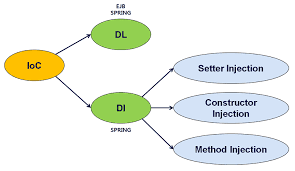
3 cách thực hiện Dependency Injection trong Spring Framework
Field Injection
- Field Injection chính là tên gọi của cách inject dependency khi ta khai báo bằng @Autowired
- Về cơ bản khi khai báo annotation này trên 1 field, method, constructor. Spring sẽ tự tìm dependency phù hợp và kết nối chúng với nhau.
- @Autowired về mặc định không sai, tuy nhiên nếu sử dụng không hợp lí chúng có thể gây ra một số vấn đề về sau.
- Ví dụ với một code như sau:

- Khai báo một Multiplier trong Calculator nhanh chóng bằng @Autowired sẽ không báo lỗi gì khi compile, về cách hoạt động, khi chạy chương trình, Spring sẽ tự tìm kiếm dependency và kết nối chúng với nhau
- Tuy nhiên, vì chúng tự động, nên ta thiếu kiểm soát hơn phần này. Tức là lúc này ta không có cách nào để thêm thủ công dependency nữa cho các hoàn cảnh khác ngoài lúc chạy ứng dụng (VD khi chạy test)

- Ví dụ như code trên sẽ không báo lỗi, tuy nhiên khi chạy test thì chúng có thể throw NullPointer
- Lí do là ở file test trên thì chúng ta đang không có chỗ nào liên kết với Spring cả, vì vậy Spring sẽ không quản lý các bean mà ta đã tạo (Khai báo @Component ở các class kia) nên chúng sẽ không nối vào nhau được -> Ta sẽ bị null pointer vì Multiplier không được khởi tạo lên
- Để xử lý vấn đề này, thì nếu sử dụng 2 thủ pháp DI bên dưới (Constructor Injection và Setter Injection) , ta có thể có nhiều khả năng kiểm soát hơn và thêm dependency một cách thủ công mà không qua Spring, tạo nhiều khả năng hơn cho việc test
- Hoặc, ta có thể khai báo @SpringBootTest để Spring quản lý file test này và tự động thực hiện việc gắn các bean mà không cần gắn chay

Setter Injection

- Cách làm trên như tên của nó, ta sẽ set một dependency của class lớn hơn ở thời điểm runtime
- Cách làm này cho phép ta dễ dàng thay đổi dependency của một class trong runtime, ví dụ như đổi 1 repo khác 1 service nào đó, …
- Tuy nhiên, ngoài ưu điểm là sự flexible khi set ở runtime, thì nó cũng đi cùng vài nhược điểm khác
- Do được set trong runtime, ta đôi khi có thể gặp phải NullPointer khi dependency chưa được khởi tạo, là null, … (vì lúc này chúng là optional, không bắt buộc với class nữa)
- Do nó lỏng lẻo hơn nên lúc này với các method trong class gọi đến dependency, ta không được đảm bảo là dependency đã được set, hoặc ta lại phải thêm code để kiểm tra là có dependency chưa, 1 là thêm code, 2 là dẫn tới nullpointer

- Với cách làm như thế này, ta có thể không cần Spring quản lý các bean mà có thể test chay hơn, có nhiều quyền kiểm soát hơn vào việc quản lý các dependency
Constructor Injection

- Như tên của thủ pháp, ta sẽ thêm dependency cho 1 class ngay tại thời điểm khởi tạo class cha
- Ở file test trên, mình đang sử dụng mock để dựng class multiplier lên theo kèm để gắn vào Calculator qua constructor
- Việc này đảm bảo 1 class luôn có đủ dependency để khởi tạo (tuỳ theo cách custom constructor)
- Hoặc mình hoàn toàn có thể làm như thế này

- (Việc sử dụng mock cho phép nhiều khả năng khác trong test hơn, ví dụ mình có thể kiểm tra xem một hàm trong class đó được gọi bao nhiêu lần, … , chúng được quản lý theo dạng Proxy Design Pattern, mình sẽ nói ở bài viết khác)
Bạn có thể đọc thêm bài viết này về một số khái niệm trong Spring như IoC, Bean, …
Tham khảo:
- https://docs.spring.io/spring-framework/docs/current/reference/html/core.html#beans-constructor-vs-setter-injection
- https://docs.spring.io/spring-framework/docs/current/reference/html/core.html#beans-autowired-annotation
- https://betulsahinn.medium.com/why-is-autowired-annotation-not-recommended-4939c46da1f8
- https://blog.marcnuri.com/field-injection-is-not-recommended
- https://reflectoring.io/constructor-injection/
- https://kinbiko.com/posts/2018-02-13-spring-dependency-injection-patterns/